
こんにちは!まっさんです。
毎日パソコンに向かって仕事をしていると、地味に気になってくるのが「マウス選び」ですよね。
私は不動産会社でSE(システムエンジニア)として働いているので、1日のうちかなりの時間マウスを握りっぱなしです。
だからこそ、ちょっとした使い心地の差が積み重なって、作業効率にも体の疲れにも効いてくるんですよね。
そんな中、今回は思い切ってロジクールのフラッグシップマウス「MX Master 4」を購入してみました。
結論から言うと、買ってよかったと感じている一方で、「ここはちょっと…」という正直な不満点もあります。
さらに私には、もう一つ気になっているデバイスがあります。
それがトラックボールタイプの「MX ERGO S(MXTB2)」です。
実は以前、別メーカーのトラックボールを使っていたものの、親指の付け根が疲れてしまって断念した過去があるんですよね。
そんな私がなぜ今またトラックボールに惹かれているのか、その理由も含めて書いていきます。
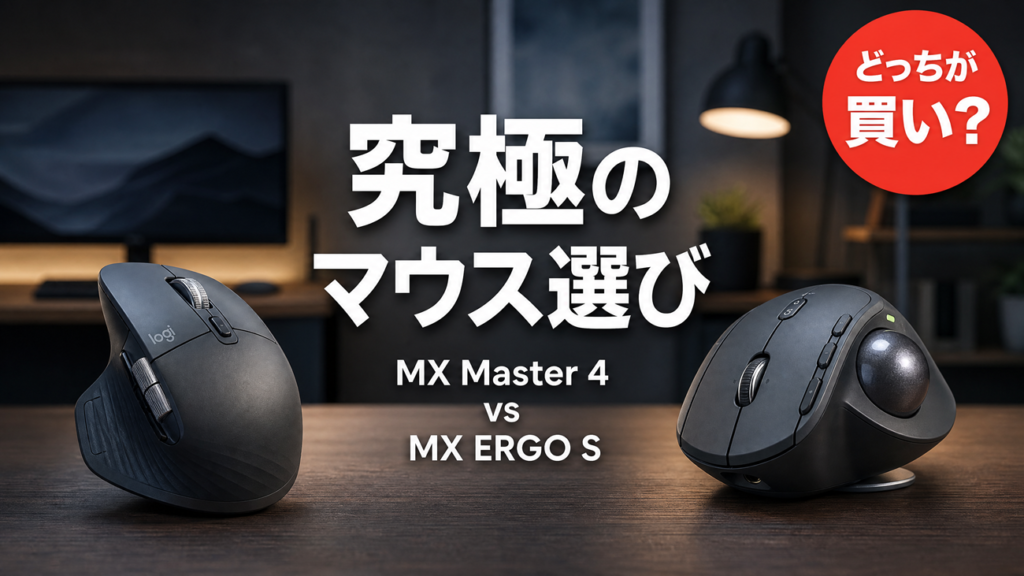
そこで今回は、実際に使って感じた「MX Master 4」のメリット・デメリットを正直にまとめつつ、よく比較される「MX ERGO S」との違いや、どんな人にどちらが向いているかを分かりやすく整理してみたいと思います。
後から自分でも読み返せるよう、誠実に書いていきますね。

高額なマウスって欲しい!と思ってもなかなか手が出ないんですよね。
そもそもMX Master 4ってどんなマウス?
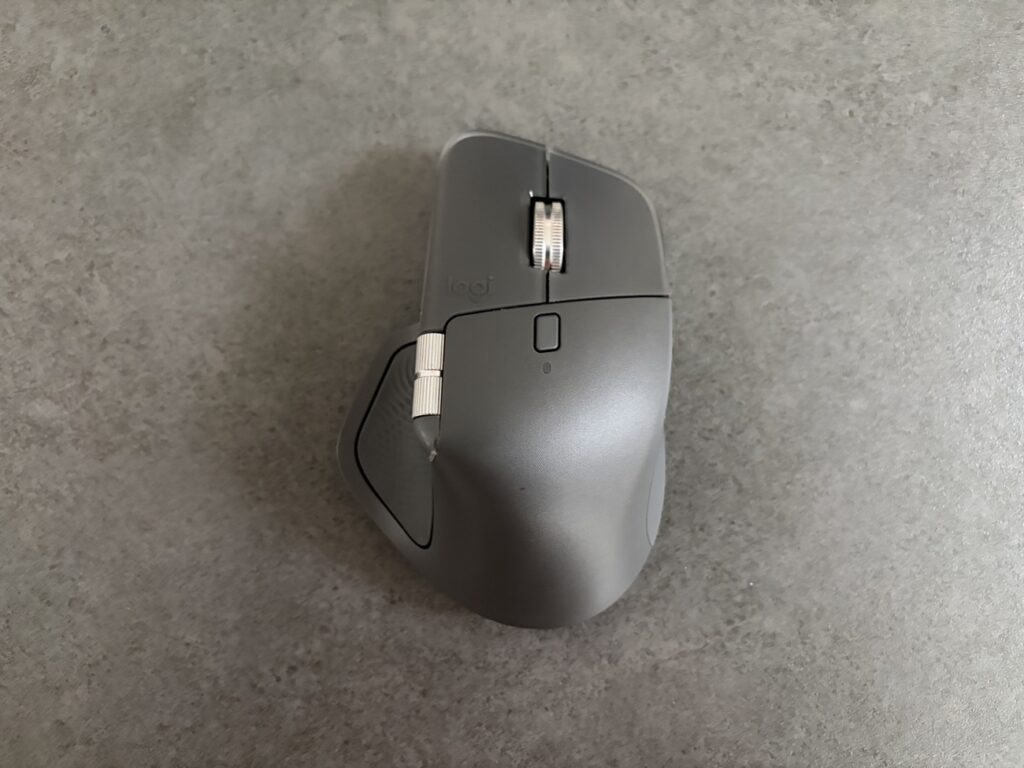

まず簡単に「MX Master 4」がどんなマウスかをおさらいしておきます。
MX Master 4は、ロジクールの人気「MX Master」シリーズの最新作です。
前モデルのMX Master 3から約6年ぶりのフルモデルチェンジとなり、2025年10月30日に発売されました。
直販価格は2万1,890円と、マウスとしてはかなり高価な部類に入ります。

私はAmazonのセール時に購入しました。
人間工学(エルゴノミクス)に基づいた右手専用デザインや、独自のMagSpeed電磁気スクロールホイール、ほぼ無音の静音クリックといった「MXシリーズの強み」はそのまま引き継いでいます。
その上で、今回の目玉として「触覚フィードバック」と「Actions Ring」という2つの新機能が追加されました。
主なスペック
- DPI:最大8,000(ガラス面でもトラッキング可能)
- 重量:約150g
- 接続:Bluetooth/Logi Bolt(USB-Cドングル)
- バッテリー:最大70日間/急速充電対応(1分の充電で約3時間使用可)
- 静音クリック:左右・戻る・進むの主要4ボタンに対応
- カラー:グラファイト/ペイルグレーの2色
毎日使うものなので、バッテリーが2か月以上持つのは正直ありがたいです。
USBCで充電できるのは非常にありがたいです。
MX Master 4を使って感じたメリット
では、実際に使ってみて「これは良い」と感じたポイントを紹介していきます。
メリット1:握り心地が抜群で、長時間でも疲れにくい
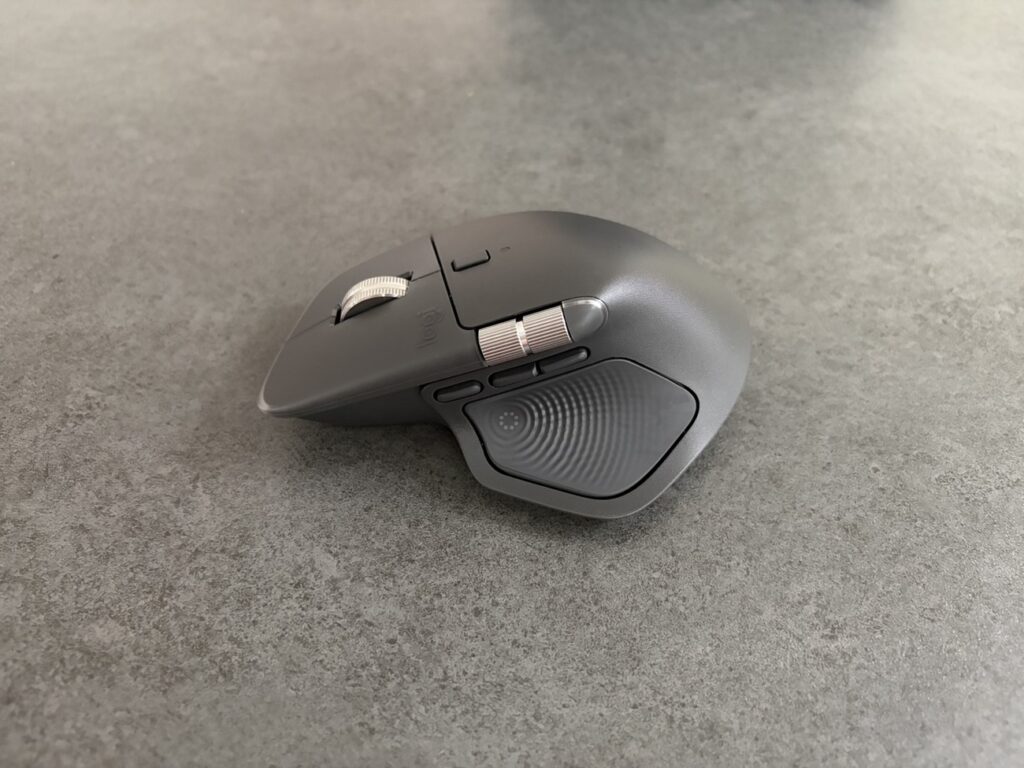
まず最初に感動したのが、握ったときのフィット感です。
手のひらのカーブに沿うようなボディ形状で、手をすっと置くだけで自然になじみます。
素材も上質なものにアップデートされていて、サラッとした触り心地が気持ちいいんですよね。
特に親指を置く部分のくぼみがよくできていて、長時間作業しても手の負担が少ないと感じます。手が大きめの方には、より一層フィットすると思います。
手が小さい方の場合少しマウスが「大きい」と感じるかもしれません。
私は手にピッタリフィットしたので非常に使いやすいですが、フィット感が感じれない場合、せっかく高額なマウスを購入しても合わなかった・・・。となる可能性があるため家電量販店などで一度手に持ってみることをお勧めします。
メリット2:MagSpeedスクロールが本当に快適
これはMXシリーズ共通の魅力ですが、改めて書いておきたいポイントです。
自由回転する金属製スクロールホイールは、ゆっくり回せば1行ずつ、勢いよく弾けば一気にページの端まで飛んでいきます。

長い資料やコードを扱うときの快適さは、一度味わうと戻れません。
MX Master 4ではサイドホイール(横スクロール)の位置が本体の角に移動していて、1回の操作で横方向に長い距離を動かせるようになっています。
地味な変更ですが、表計算や横長の資料を扱う場面では地味に効いてきます。
メリット3:触覚フィードバック&Actions Ringという新体験
今回の目玉機能ですね。
親指が当たる側面に「触覚フィードバック センスパネル」が搭載されていて、特定の操作をするとマウスが細かく振動して反応を返してくれます。
スマホのホームボタンのような「ポコポコ」とした感触で、これが地味に気持ちいいんですよね。
そして触覚フィードバックボタンを押すと、画面に「Actions Ring」というショートカットのリングが現れます。
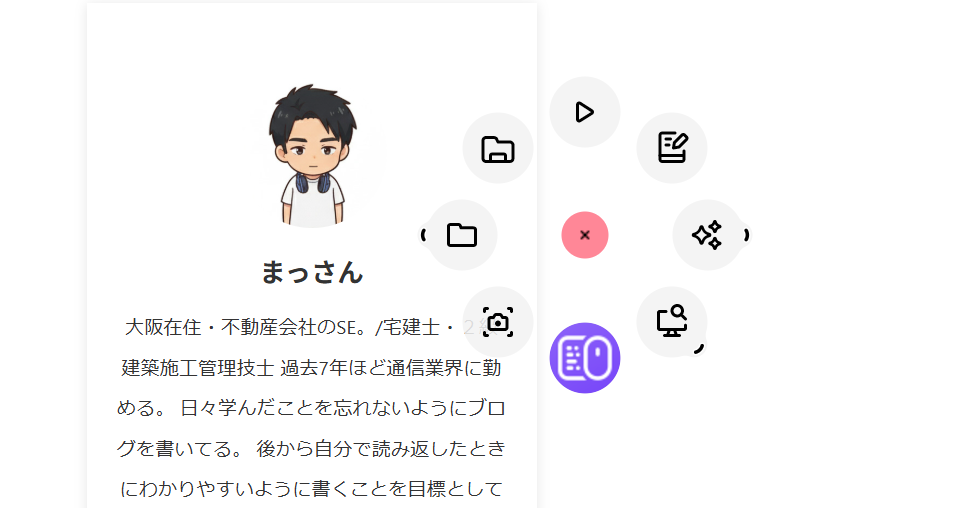
よく使う操作(スクリーンショット、アプリ起動など)を登録しておけば、マウスだけで素早く呼び出せます。ロジクールによると、これで作業時間を最大33%削減できるとのことです。

アプリによって専用のショートカットに切り替わるためとても便利です。
Photoshopやillustrator・premier proなど普段利用しているソフトに自分好みに割り当てることができるため時短になりますよ。
正直に書く、MX Master 4のデメリット
良いことばかりでは記事として誠実ではないので、使って感じた残念な点・注意点もしっかり書いておきます。
デメリット1:価格が高い
やはり一番のネックは価格です。
2万円超えのマウスというのは、正直「気軽に買う」値段ではありません。
後述しますが、ブログ執筆や一般的な事務作業がメインなら、新機能はオーバースペック気味で、前モデルのMX Master 3Sでも十分という意見も多いです。

マウスにこだわらない人からするとクリックなど基本的な操作は安価なマウスと変わらないため高額商品を購入する理由が分からないと言われたことがあります。
デメリット2:触覚フィードバックが活きる場面はまだ少ない
新機能の触覚フィードバックは面白いのですが、正直なところ「これが活きる場面」が現時点ではまだ限られています。
対応アプリが増えていけば真価を発揮しそうですが、発売直後の今は「新しくて楽しい」レベルにとどまる印象です。
ここは今後のアップデートに期待したいところですね。
デメリット3:ドングルがUSB-C&一部ボタンは静音非対応
付属のLogi BoltドングルがUSB-Cになり、USB-A変換アダプタは付属しません。
パソコンのUSB-C端子に余裕がない方は、変換アダプタを別途用意する必要があります。
また、静音なのは左右・戻る・進むの4ボタンのみで、ホイールクリックなどは静音化されていない点も知っておくとよいでしょう。
ドングルがUSB-Cは嬉しいんですが、私の利用しているPCではUSBAが余っているのでドングルがUSB-Cという点も押さえておきましょう。
デメリット4:「マウス操作そのものの疲れ」は解決しない
これは私個人の事情も大きいのですが、MX Master 4がどれだけ握りやすくても、結局はマウス本体を動かして操作するスタイルである以上、手首を動かす疲れ自体はゼロにはなりません。
ここが、次のトラックボールへの興味につながっていくんですよね。
ここで気になる、トラックボール「MX ERGO S」
さて、ここからが本題のもう一つです。MX Master 4に満足しつつも、私が「次はこれかも」と狙っているのが、同じロジクールのトラックボール「MX ERGO S(MXTB2)」です。
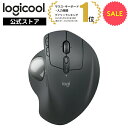
冒頭でも触れましたが、私は以前、別メーカーのトラックボールを使っていました。
トラックボールは本体を動かさず、指でボールを転がしてカーソルを動かすので、手首の負担が少ないのが魅力です。
ところが……親指の付け根がどうしても疲れてしまい、結局使うのをやめてしまったんですよね。
同じ悩みを持つ方、いらっしゃるのではないでしょうか。
また、細かい作業になればなるほどトラックボールではなく普通のマウスがやりやすいと感じます。
(ここは慣れの問題な気もしますが)
MX ERGO Sの最大の魅力は「角度調整」
そんな私がMX ERGO Sに改めて惹かれている最大の理由が、本体の角度調整機能です。
MX ERGO Sは底面のメタルプレートによって、0度と20度の2段階で傾斜を調整できます。
この角度がつくことで、手のひらが自然な「ハの字」の角度になり、前腕のひねりが軽減されます。
ロジクールによると、前腕の筋肉の動きを約27%軽減できるとのこと。
私が以前感じていた「親指の付け根の疲れ」は、もしかすると手首やボールの角度が合っていなかったことが原因かもしれません。
角度を自分に合わせて調整できるなら、あの疲れも解消できるのでは……と期待しているんですよね。
デスクに手を置いたとき、手のひらがべったり着くのが自然なら0度、親指が少し浮く方が楽なら20度、という選び方ができるそうです。
自分の手に合わせられるというのは、トラックボール初心者の出戻り組としてはかなり心強いポイントです。
MX ERGO Sのその他の魅力
- USB-C充電に対応:旧モデルのMicro-USBから進化。ケーブルを統一しやすい
- 静音クリック:左右クリックが静音仕様で、カフェや夜間でも気兼ねなく使える
- 豊富なボタン&カスタマイズ:Logi Options+で各ボタンに好きなショートカットを割り当て可能
- どっしりした安定感:金属プレートのおかげで本体が動かず、操作が安定する
- 省スペース:本体を動かさないので、狭い机でも快適
MX ERGO Sの注意点も正直に
もちろん、MX ERGO Sにも気になる点はあります。購入前に知っておきたいのは次の通りです。
- 重い・大きい:実測で約260gとかなり重く、持ち運びには向きません。基本は据え置き用です
- トラックボールの取り出しに専用の棒が必要:掃除のときにひと手間かかります
- 操作に慣れが必要:通常のマウスから乗り換えると、最初はスクロールやポインタ操作に戸惑うことも
- 価格は約1.7万円:こちらも決して安くはありません
とはいえ、口コミを見ると「慣れた後はすごく快適」「普通のマウスより圧倒的に楽」という声も多く、手首の疲れに悩む人には刺さるデバイスだと感じます。
MX Master 4とMX ERGO S、どっちを選ぶ?
この2台はよく比較されますが、そもそも操作スタイルが違うので、選び方のポイントを整理しておきますね。
MX Master 4が向いている人
- 普通のマウス操作に慣れていて、乗り換えたくない人
- 動画編集・画像編集・CADなどクリエイティブ作業をする人(Actions Ringが活きる)
- マウスを持ち運ぶ機会がある人(150gと比較的軽い)
- 最新機能やガジェットとしての所有満足度を重視する人
MX ERGO Sが向いている人
- 手首や前腕の疲れ・負担を減らしたい人
- 机のスペースが狭く、マウスを動かす余裕がない人
- 据え置きでじっくり作業する人
- トラックボールに興味があり、角度調整で自分に合わせたい人
私のように「普段の作業はMX Master 4で快適だけど、長時間の手首疲れも何とかしたい」という欲張りな人は、両方を使い分けるのもアリだと思っています。実際、用途によって使い分けているユーザーも少なくないようです。
まとめ:自分の悩みに合った一台を選ぼう
今回は、購入した「MX Master 4」のメリット・デメリットを正直にまとめつつ、気になっているトラックボール「MX ERGO S」との比較をしてみました。要点はこんな感じです。
- MX Master 4のメリット:抜群の握り心地、快適なMagSpeedスクロール、新しい触覚フィードバック体験
- MX Master 4のデメリット:価格の高さ、触覚機能が活きる場面の少なさ、マウス操作自体の疲れは残る
- MX ERGO Sの魅力:角度調整で手首の負担を軽減、USB-C対応、静音、豊富なカスタマイズ
- マウス操作に慣れたい・持ち運ぶならMX Master 4、手首の疲れを減らしたいならMX ERGO S
個人的には、MX Master 4は買ってよかった一台ですが、過去にトラックボールで親指を疲れさせた身としては、角度調整ができるMX ERGO Sにかなり期待しています。
もし購入したら、また実機レビューとして「親指の付け根の疲れは解消したのか?」を正直に報告したいと思います。
皆さんも、ぜひ自分の作業スタイルや体の悩みに合った一台を選んでみてくださいね。
それでは、また次回の記事でお会いしましょう!