

「確定申告って難しそう…」
「税務署に行かずに自宅で終わらせたい」
そんな方におすすめなのが e-Tax(イータックス) を使った確定申告です。

税務署に出向いて申告してましたが、事前に予約したり、予約しても税務署までの時間や税務署での待ち時間を考えると効率的とは言えません。
そこで昨年に引き続き、e-Taxを使用して申告してみましたので、その記録をこちらに記載し来年度以降見返して申請したいと思います。
昨年e-Taxを利用しましたが、年に1度なのですっかり忘れていました・・・笑

申請は非常に簡単でしたので、同じような状況の方やe-Taxを使ってみたことはないが、気になっている方はぜひ参考にしてください。
e-Taxとは?
e-Taxとは、国税庁が提供しているオンライン確定申告システムです。
パソコンやスマホを使って、24時間いつでも確定申告ができます。
e-Taxのメリット
- 税務署に行かなくていい
- 自宅で完結できる
- 還付金が早く戻ってくる
- 受付時間を気にしなくていい
e-Taxで確定申告できる人
以下のような方は、e-Taxで問題なく申告できます。
- 会社員(副業・医療費控除・ふるさと納税など)
- フリーランス・個人事業主
- 不動産所得がある方
- 株の売却益がある方
※ほとんどの確定申告はe-Taxで対応可能です。

私は会社員の給与(年末調整済)と個人事業主として事業所得があり、この事業所得に対して確定申告を行なっています。
e-Taxで確定申告する前に準備するもの
申告前に、以下を準備しておくとスムーズです。
必要なもの一覧
- マイナンバーカード
- マイナンバーカード対応スマホ or ICカードリーダー
- 源泉徴収票(会社員の場合)
- 収入・経費が分かる書類(個人事業主)
- 医療費・控除証明書など
- 銀行口座情報(還付用)
私は、マイナンバーカード+スマホ(iPhone)のマイナポータルで申請を行いました。
マイナンバーカードをスキャンした際にマイナンバーカードを作成した際の4桁の暗証番号が必要になりますので、忘れている方は控えなどで確認してから進めてください。(認証に失敗すると解除するのに市役所に行く必要があるため面倒です)
また、初めて利用する方の場合は、別途マイナンバーカードを作成する際に設定したパスワードも必要になるため、作成時の控え(パスワードなどが載っているもの)があれば確実です。

今回は収支内訳書から作成して進めていきますので、あらかじめ年間の経費帳簿などでどの項目にどれくらいの経費が掛かっているかわかる書類もしっかりと手元に用意しておきましょう。
基本的に上記必要書類を用意しておけば20~30分程度で終わります。
e-Taxで確定申告する手順
手順① 国税庁「確定申告書等作成コーナー」にアクセス
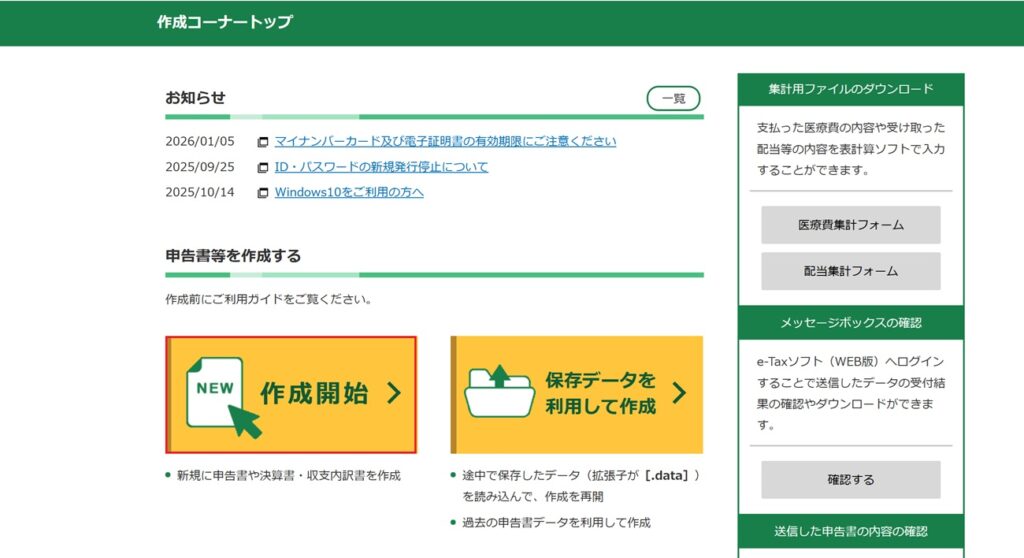
国税庁の
「確定申告書等作成コーナー」 にアクセスします。
「作成開始」→「e-Taxで提出」を選択します。
手順② ログイン方法を選択する
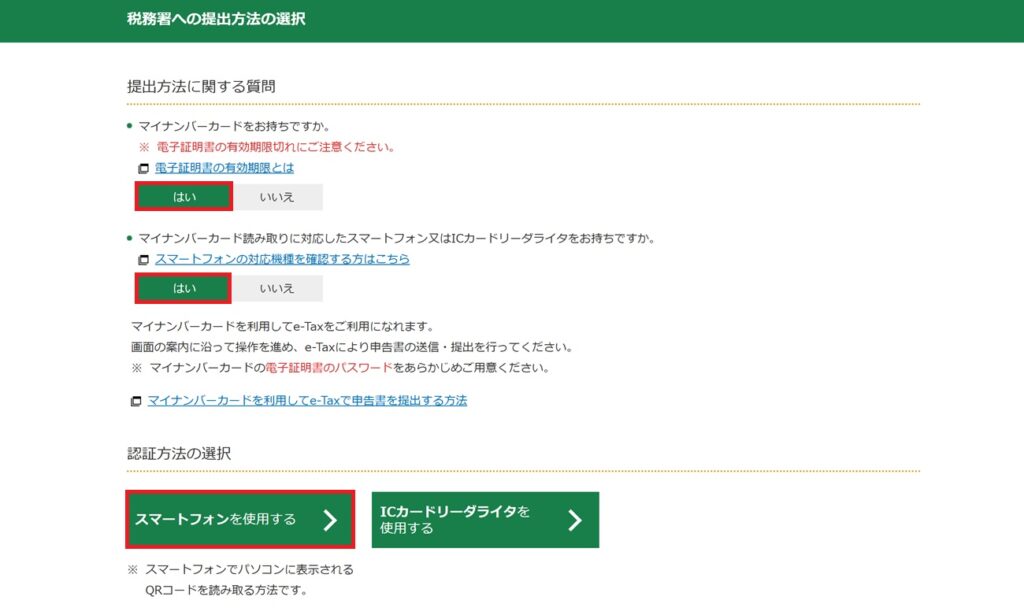
ログイン方法は主に以下の2つです。
- スマホで読み取るだけ
- ID・パスワード不要
- セキュリティも安心
※初めての方は、マイナンバーカード方式が一番簡単です。
手順③ 申告内容を入力する
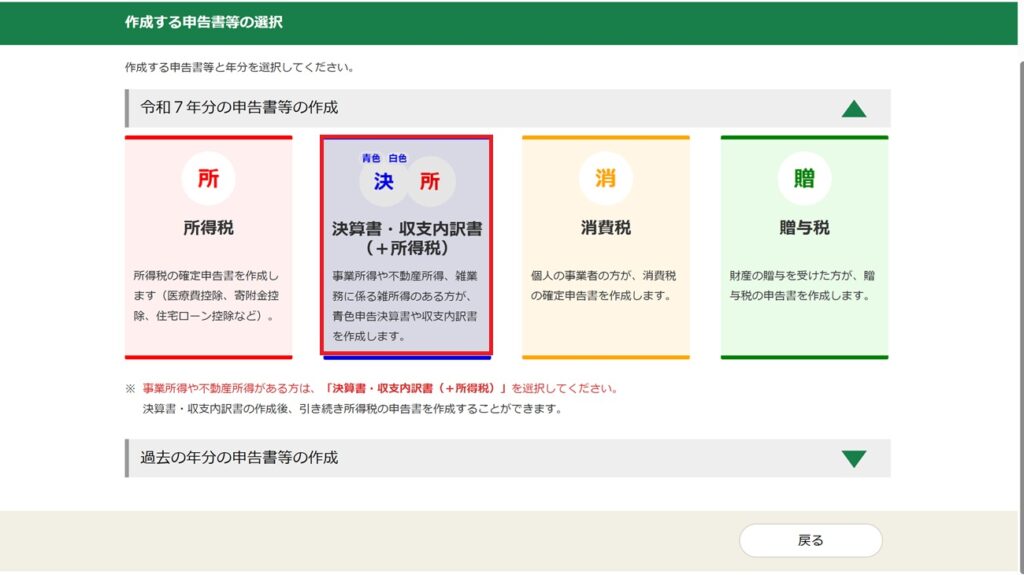
画面の案内に従って入力していきます。
入力項目例:
- 収入金額
- 所得の種類
- 各種控除(医療費・扶養・保険料など)
- ふるさと納税
- 経費(個人事業主)
質問形式で進むので、税金の知識がなくても入力可能です。
今回は、収支内訳書をあらかじめ帳簿から作成した後、所得税の申告をするため、「決算書・収支内訳書(+所得税)」の項目をクリックし進んできます。
収支内訳書を作成する
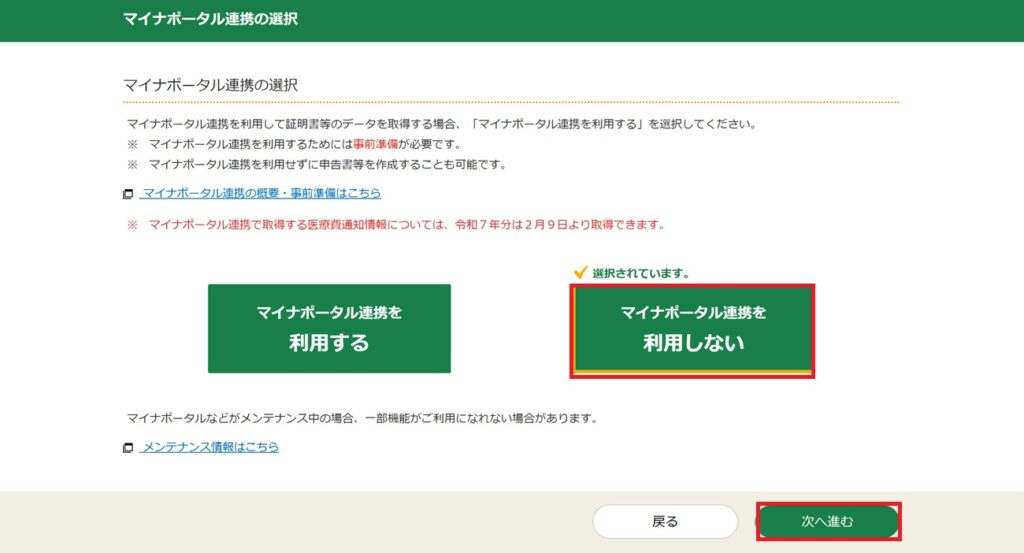
マイナポータル連携を利用する。を選択すると時間がかかるため、マイナポータル連携を利用しないを選択し次に進みます。
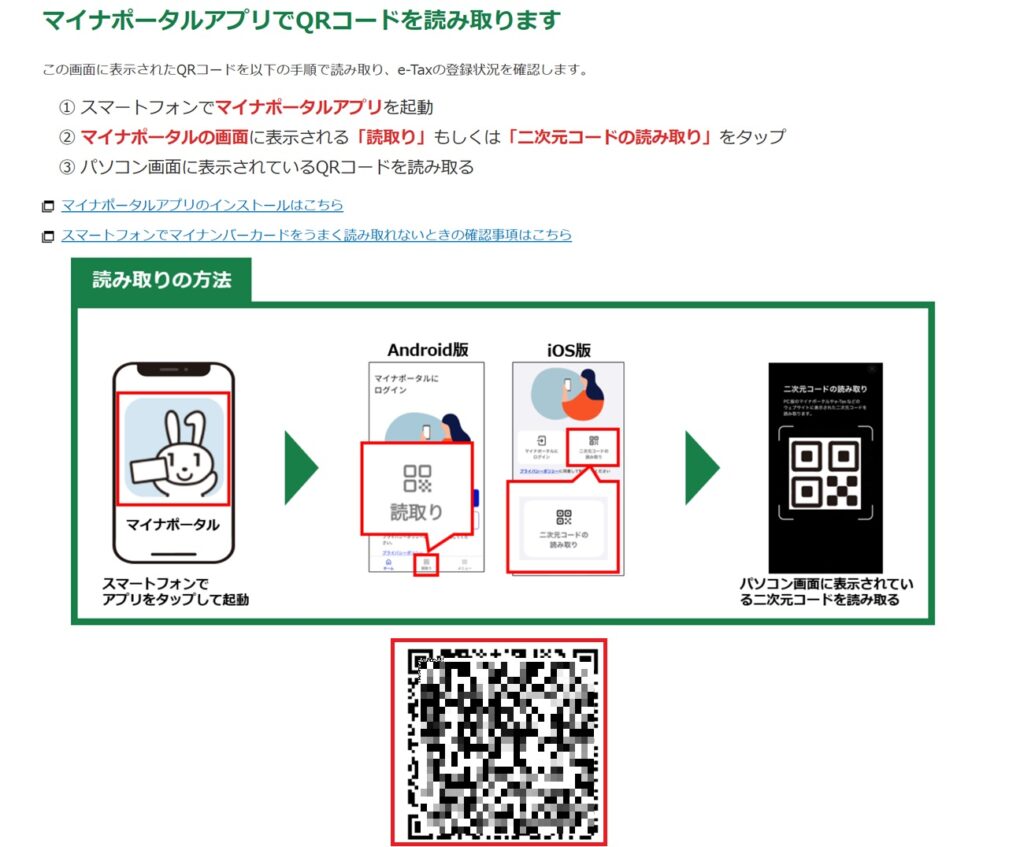
上記の画面に遷移するため、スマホの「マイナポータルアプリ」を起動し、二次元バーコードの読み取りを行います。
アプリがスマホに入っていなければダウンロードしてください。
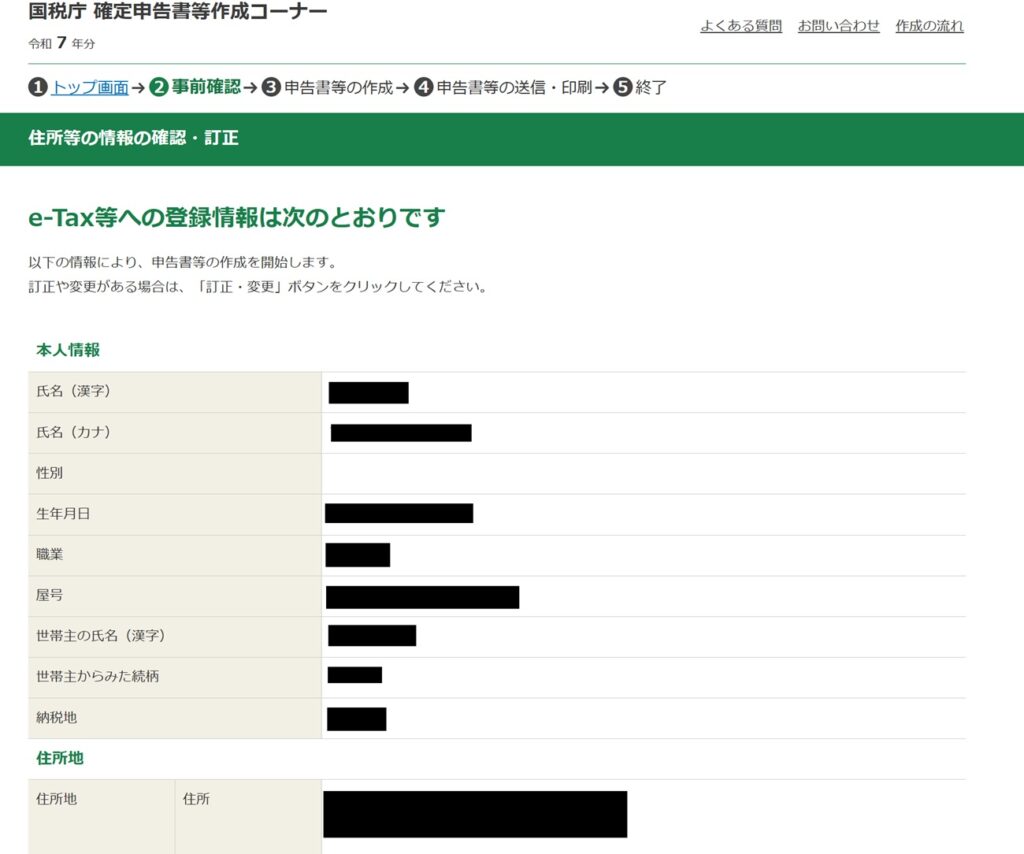
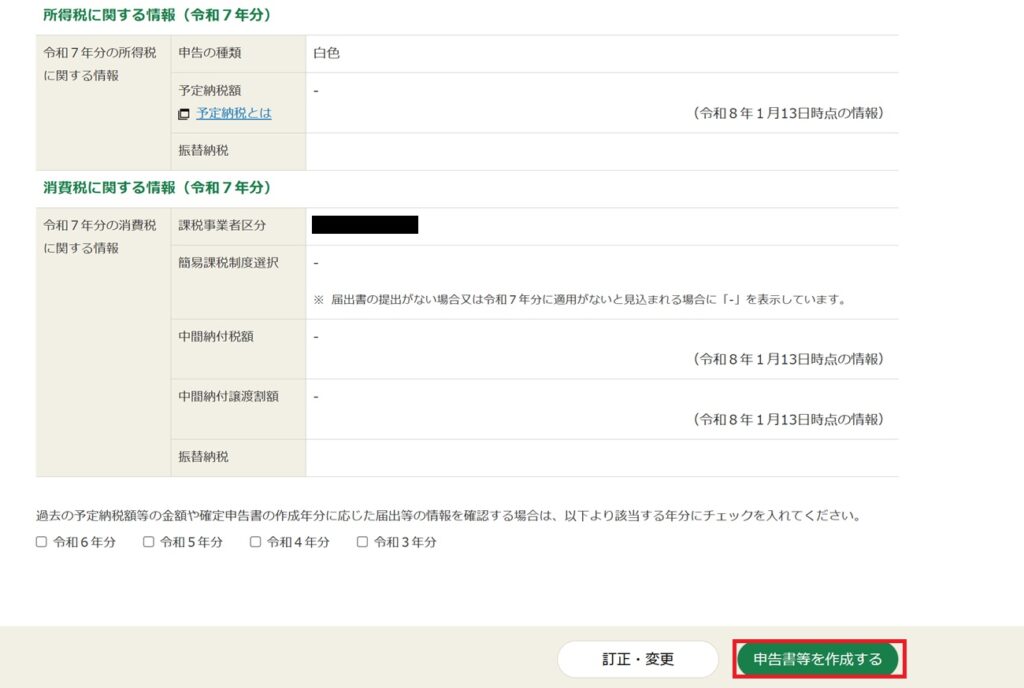
昨年申告していたため、ログイン後本人情報などが表示されました。
こちらの内容が正しい情報であるか確認して次へ進みます。
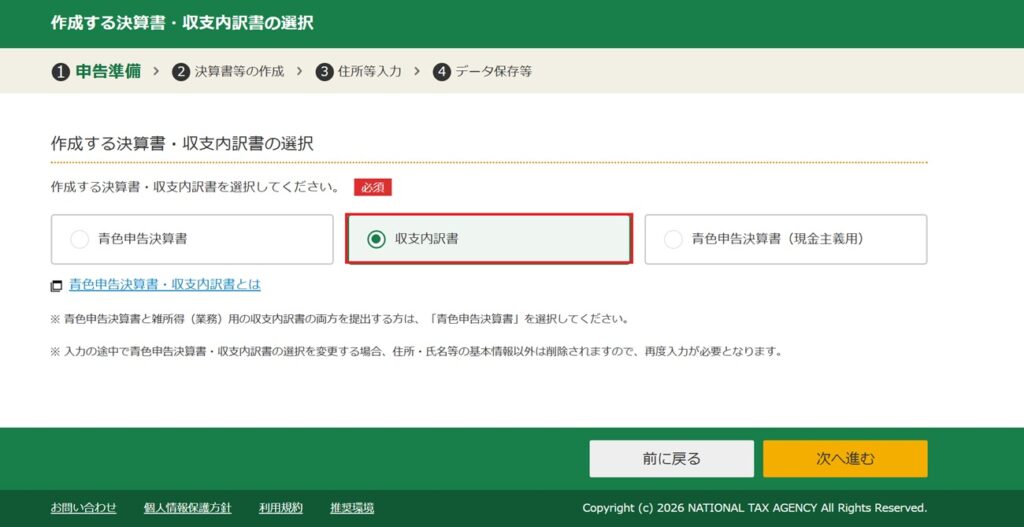
収支内訳書を作成するため、「収支内訳書」を選択し、次へ進みます。
※あなたの申告状況に合わせて選択肢は変更してください。
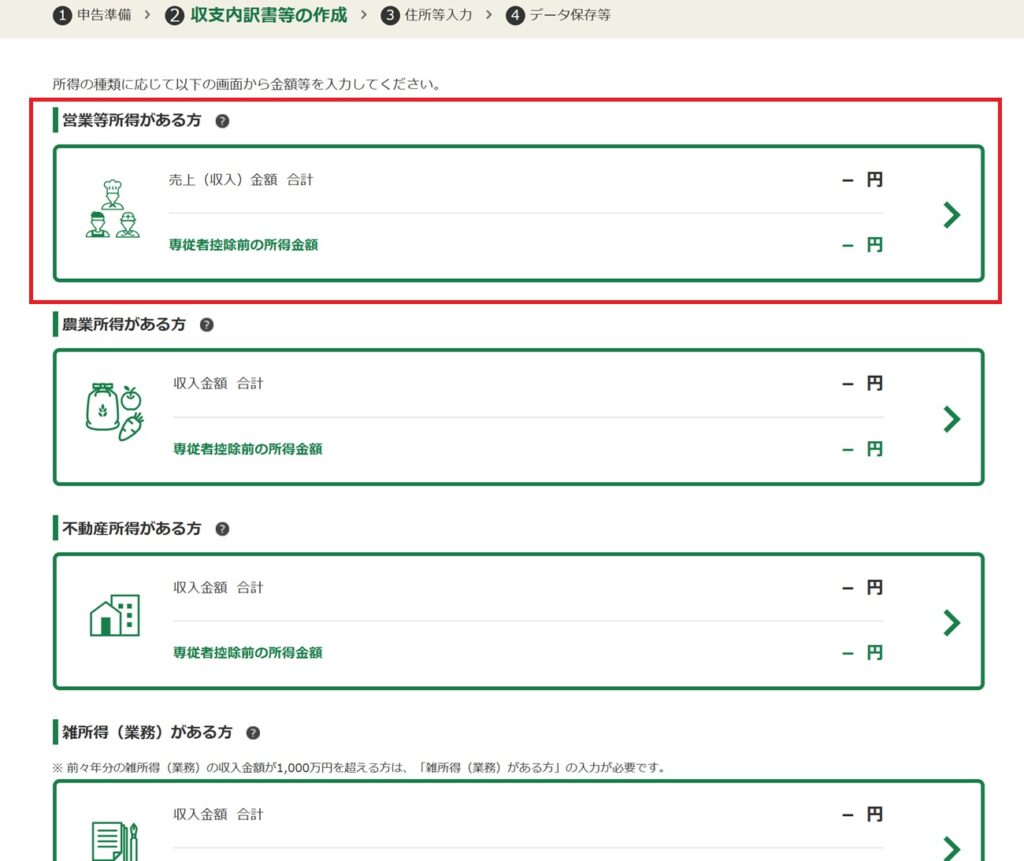
所得の種類に応じて選択する項目が変わります。
今回私は、営業等所得がある方に該当するため、こちらの項目で進めていきます。
項目の中で売上情報や経費など詳細を入力するページに遷移するため、手元にある資料をもとに入力を行います。
入力内容はわかりやすくなっていますので、簡単に進めていくことができます。
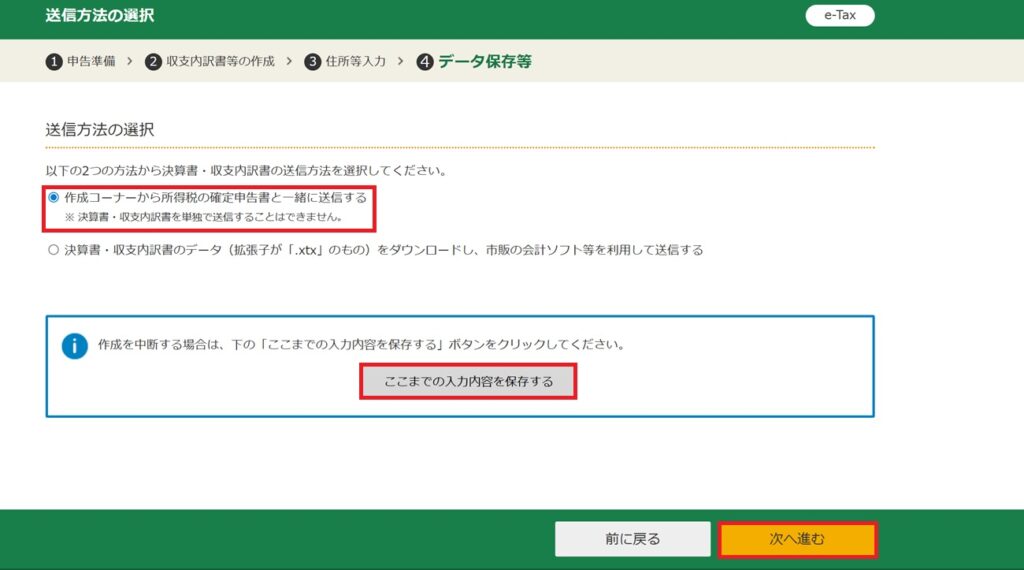
全て入力が完了した後、「作成コーナーから所得税の確定申告書と一緒に送信する」にチェックを入れて次に進みます。
途中で何かあってデータが消えてしまうと水の泡なので、私は「ここまでの入力内容を保存する」でここまでのデータをダウンロードしました。
仮に何かあってもデータを読み込めば続きから作成することができます。
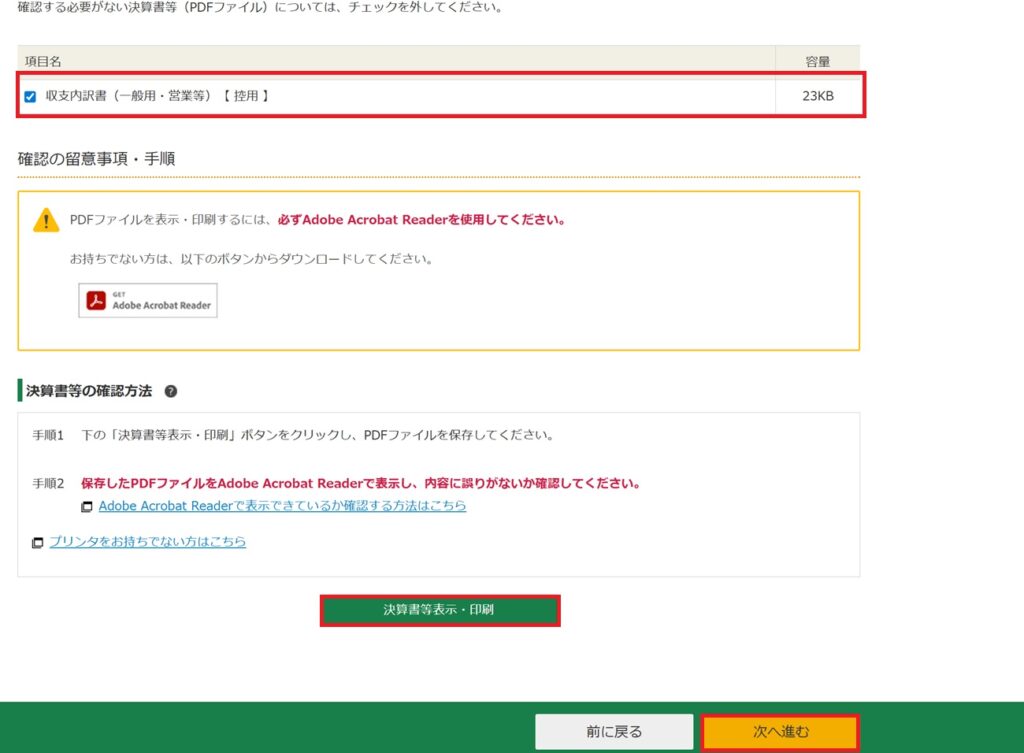
この時点で収支内訳書の控えをダウンロードすることが可能です。
※最終的にデータを送信した際にもダウンロードできますが、誤りがないかダウンロードした書類を確認し次に進むことをお勧めします
所得税の申告書作成
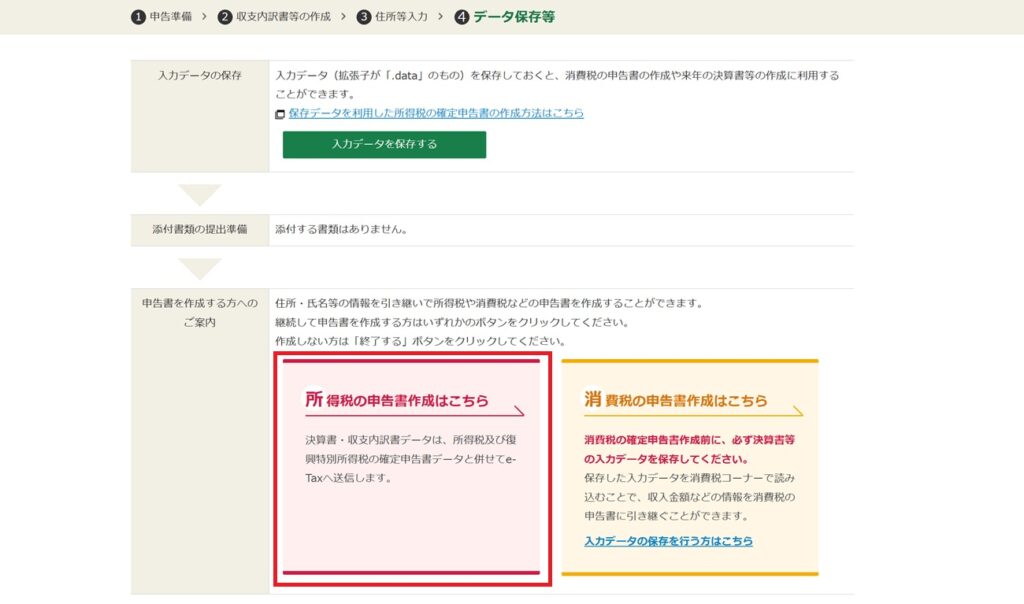
ここまで来ればお馴染み?になってきますし、申請する方の状況に応じて異なりますので、割愛しながら説明します。
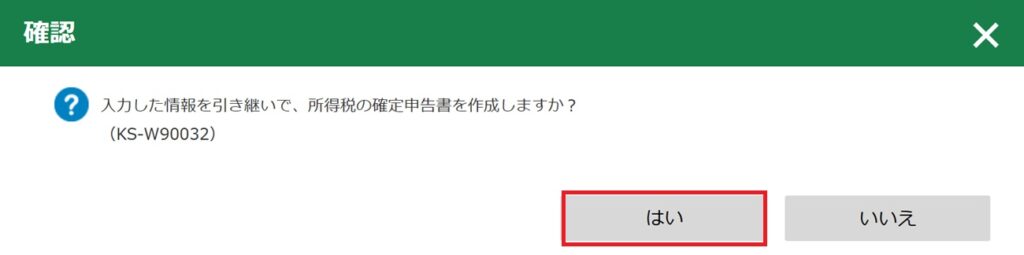
所得税の申告書の作成をクリックすると、「入力した情報を引き継いで、所得税の確定申告書を作成しますか?」と聞かれるので、「はい」で進みます。
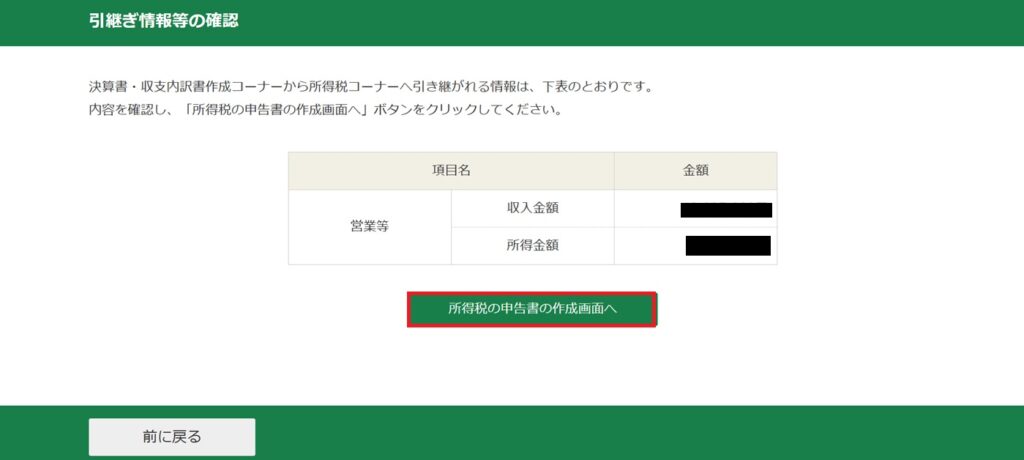
引き継ぎされている「収入金額」「所得金額」に間違いないことを確認し作成を進めます。
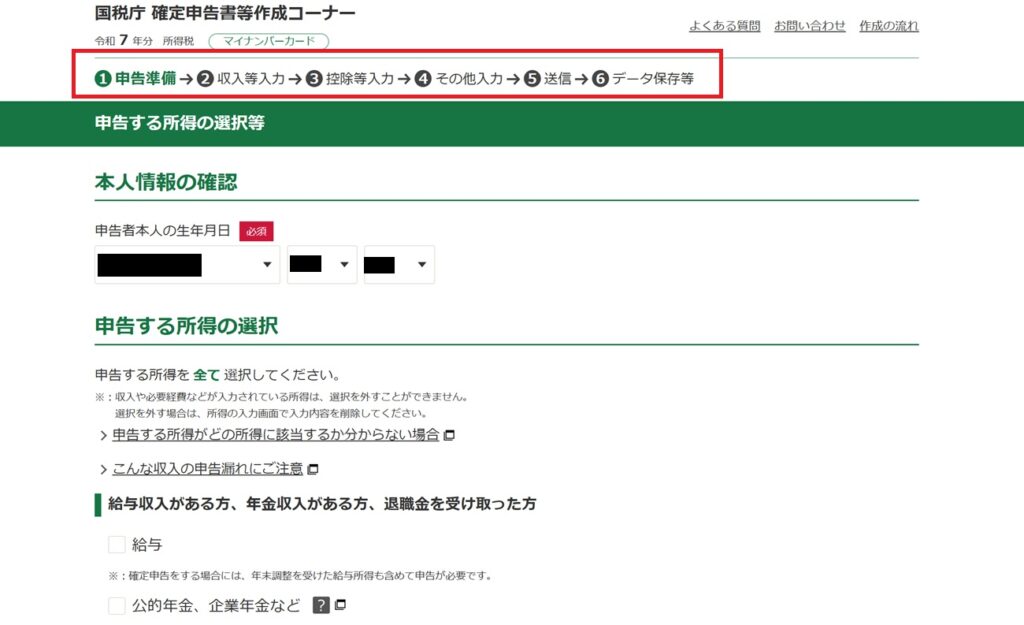
ここから、上部のリストにあるように
- 申告準備
- 収入等入力
- 控除等入力
- その他入力
- 送信
- データ保存等
の順番で進めていきます。
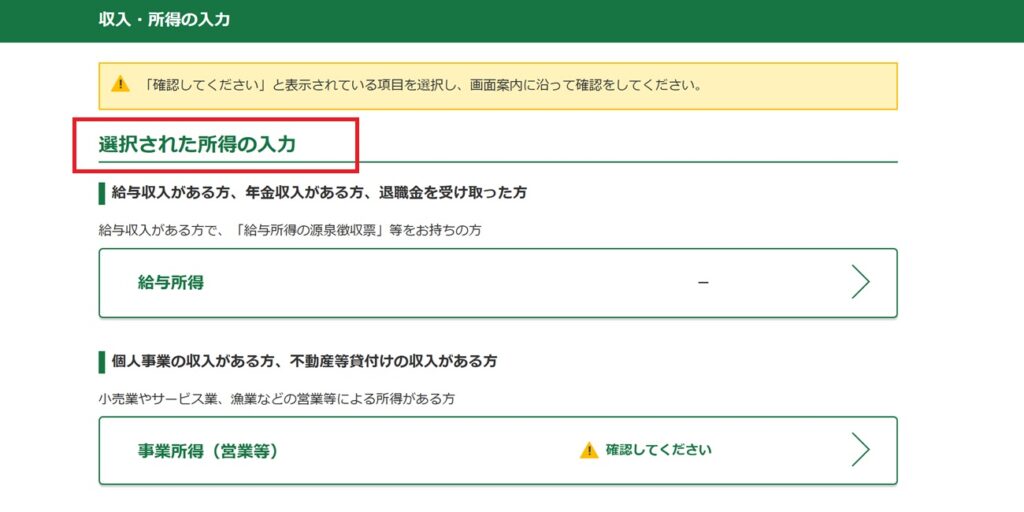
私の場合、先ほど収支内訳書を作成しデータ連携した項目に対して「確認してください」と表示されているため修正します。
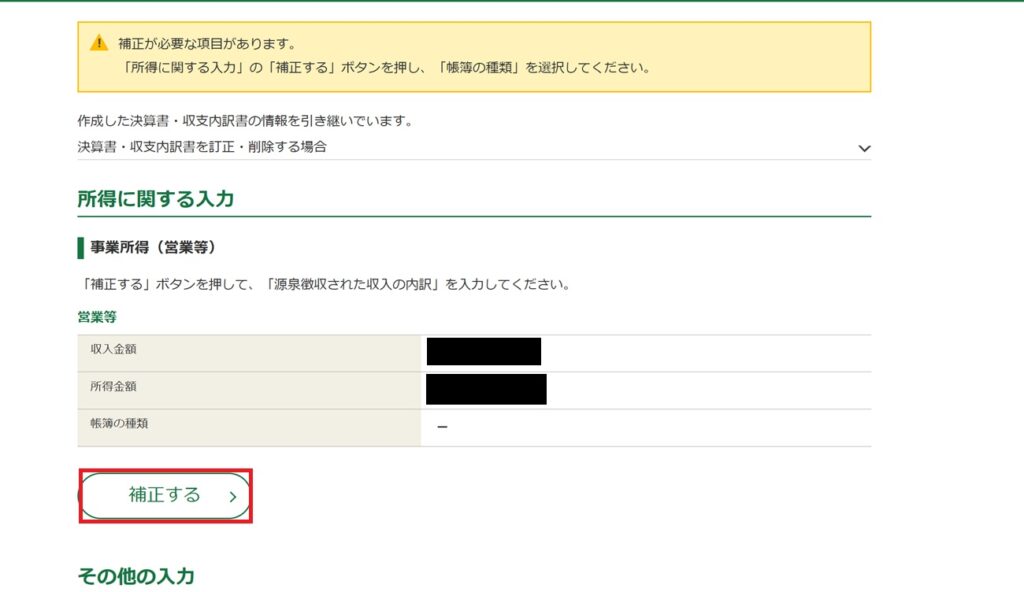
「補正する」ボタンを押下し、帳簿の種類など修正箇所の入力を行います。
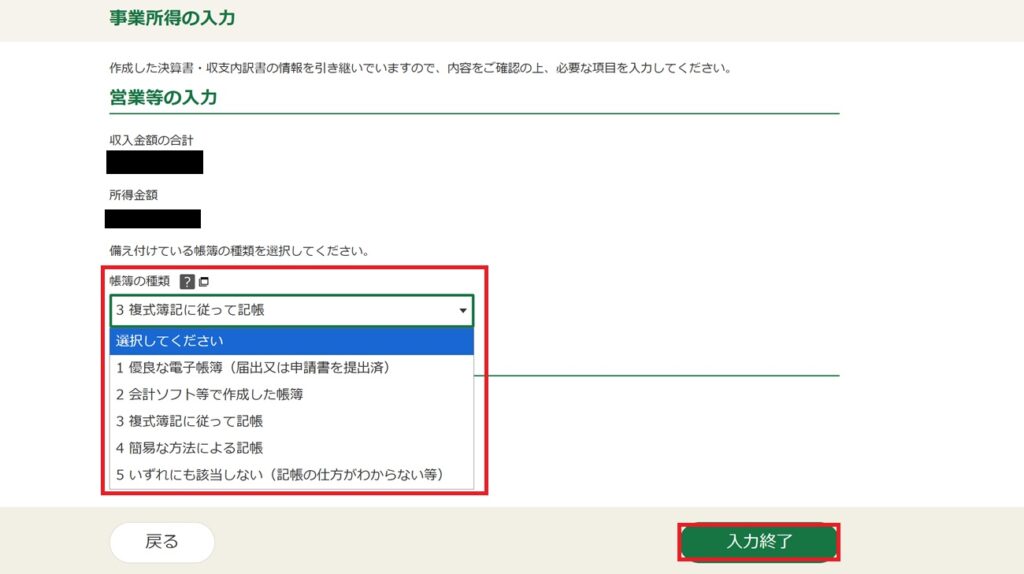
こちらの「帳簿の種類」からどのように帳簿を管理しているかを選択し入力完了を押下します。
その後、控除情報や申請内容の入力が全て完了後データを送信して申告は完了です。
還付がある方に関しては、還付金額が表示されていると思いますので、間違いないことを確認しましょう。
さいごに
今回は、確定申告について記載してみました。
毎年税務署に出向いて申告してもいいですが、長蛇の列や長時間待つなど精神的・肉体的にも疲労しがちですが、e-Taxを利用すればどこでも申請ができるため、空いた時間にサッと済ますことができます。
しかし、年1回なので毎年申請方法を忘れてしまい、Youtubeや税理士の先生などに申告方法をサッと聞いていましたが、これはブログに書いて来年以降見返した方が個人的に早いと思い記事にしました。
最後の所得税申告については、情報量が多すぎて画像などでまとめることができませんでしたが、内容に沿って入力していくだけで簡単に入力することができるのであまり苦労しないと思います。
どちらかというと、収支内訳書の作成方法について毎年文字をあまり見ずに「所得税」から作成してしまい、「あれ?収支内訳書ってどこから入力するんやっけ」となりましたので、作成手順さえ分かっていれば問題ないと思います。
マイナンバーの暗証番号については、知り合いもパスワードを忘れてしまい3回間違えてロック掛かってしまった。という人も居たので事前に確認した上で進めていきましょう。
ではでは。